Penuhnya Drive C bisa dapat disebabkan dari aplikasi atau
game yang terpasang dalam PC, banyaknya data pada sistem, ataupun pengaturan
partisi yang salah.
Pembersihan Drive C atau juga dikenal Local Disk C dilakukan
menyesuaikan penyebab penuhnya data. Tidak perlu khawatir jika hal ini terjadi
pada PC-mu, karena DailySocial.id siap merangkumnya!
Cara Membersihkan Drive C yang Penuh
Temp biasanya menyimpan banyak data berupa sampah yang harus
dibersihkan. Berikut langkahnya:
- Klik tombol Windows + R untuk membuka jendela Run
- Ketik Temp lalu klik OK
- Folder Temp akan terbuka, hapus semua file yang ada di sana
- Ulangi lagi, buka jendela Run
- Ketik %temp% lalu klik Ok
- Hapus semua file yang ada di folder %temp%
Sekarang semua file sampah yang ada di drive C komputer kamu
sudah terhapus.
Menghapus Sisa File di Disk CleanUp
Terkadang ada sisa file yang masih bersarang di Disk Cleanup
- Pertama klik Start Windows ketik Disk Cleanup pada search
box dan pilih menu tersebut.
- Selanjutnya pilih storage dari local disk C.
- Jika sudah, klik OK.
- Kemudian pilih clean up system file.
- Tunggu beberapa saat sampai proses calculating clean up
selesai.
- Lalu pilih file yang akan kamu hapus dengan mencentangnya.
- Kalau sudah klik OK.
- Terakhir pilih Delete Files untuk memulai proses
penghapusannya.
- Sekarang PC kamu sudah terbebas dari file sampah, termasuk
yang ada pada recycle bin.
Membersihkan Recycle Bin
Recycle Bin menjadi tempat penampungan berbagai data dalam
PC yang dihapus sebelum permanen. Ketika menghapus data dari PC, umumnya tidak akan langsung
terhapus. Melainkan akan masuk ke fitur Recycle Bin terlebih dulu.
Hal ini bisa menjadi salah satu alasan local disk C yang
tiba-tiba penuh tanpa sebab. Padahal kalau secara teknis, penuhnya disk
tersebut dikarenakan menumpuknya file yang ada di Recycle Bin tadi.
Berikut cara membersihkan Recycle Bin:
- Pertama, kamu bisa tekan tombol Windows, lalu ketik dan buka
Recycle Bin.
- Kalau sudah, kamu pilih semua file di dalam Recycle Bin
dengan cara menekan tombol Ctrl + A.
- Kemudian klik kanan dan pilih opsi Delete.
Membersihkan File Sampah melalui fitur Settings
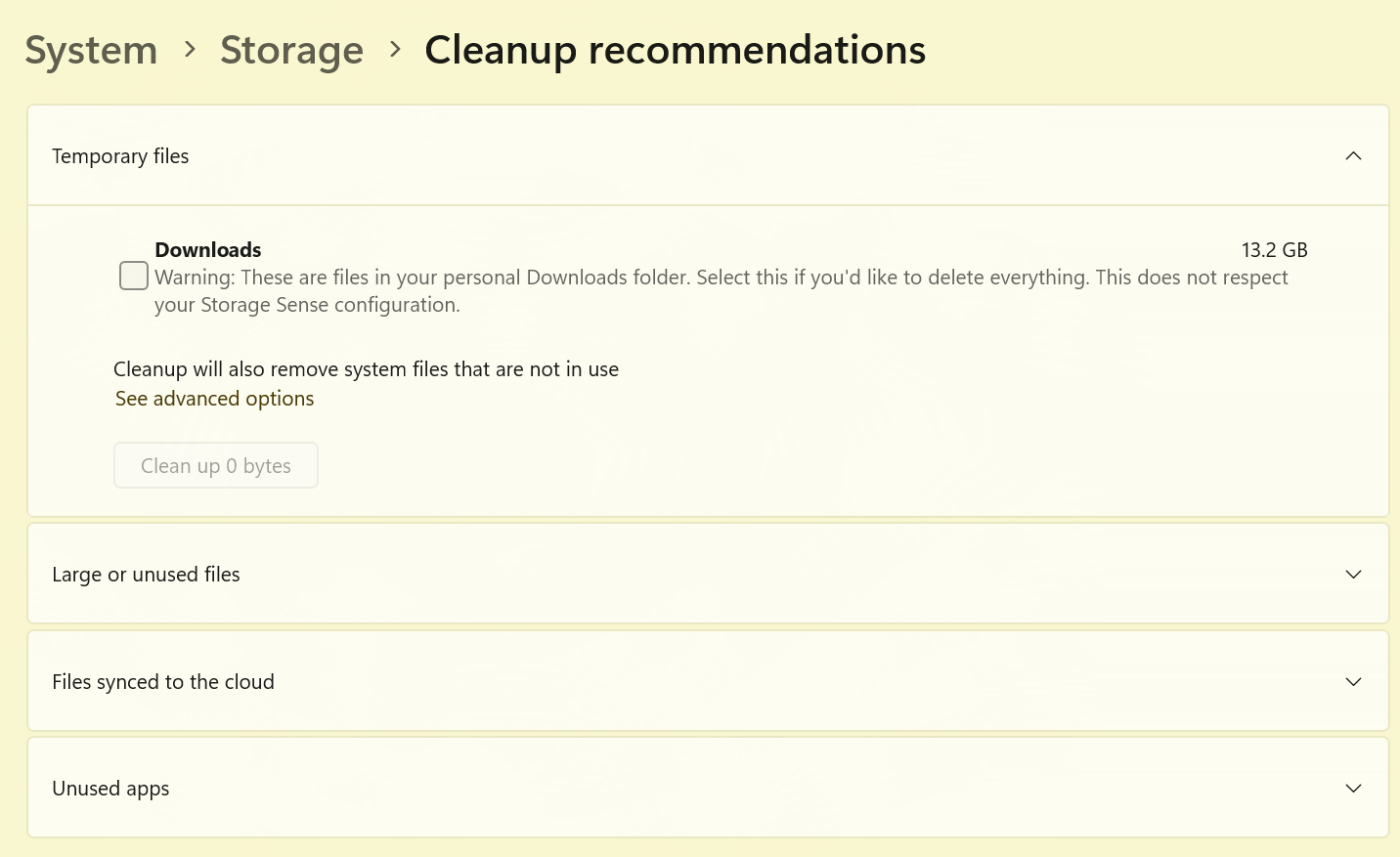 |
| Data-data yang besar bisa ditemukan di Temporary Files |
Cara ini dilakukan untuk menghapus file seperti Thumbnail,
Windows Update, Aplikasi bawaan dan masih banyak lagi. Yang kalau ditotal dapat
lebih dari 1 GB, berikut langkahnya:
- Pertama klik Start lalu pilih Settings
- Selanjutnya pilih menu System lalu pilih Storage
- Kamu akan melihat tampilan yang membuat local disk C kamu
penuh
- Klik pada bagian Temporary Files untuk melakukan scanning
file sampah
- Kalau proses scan sudah selesai, kamu bisa membersihkan file
sampah di Drive C kamu yang penuh
- Pilih data yang ingin dihapus, lalu klik Remove Files
Penting sekali untuk rutin membersihkan Drive C karena pada
umumnya dipakai sebagai media penyimpanan utama dalam komputer, termasuk di
file-file milik sistem operasi yang dijalankan. Jika folder ini penuh, akan
sangat berpengaruh terhadap kinerja PC.
Jika PC-mu mulai terasa berat dijalankan, barngkali hal
inilah penyebabnya. Jadi rutin-rutin bersihkan sampah-sampah di Drive C-mu, ya!


Comments
Post a Comment